
إعداد العناصر للنسخ
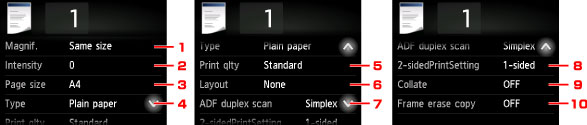
يتم عرض الشاشة التالية من خلال النقر فوق Settings في شاشة وضع الاستعداد للنسخ.
حرّك الشاشة بشكل رأسي، أو انقر فوق 
 لعرض عناصر الإعداد، ثم انقر فوق عنصر الإعداد لعرض الإعدادات. انقر لتحديد الإعداد.
 ملاحظة
- لا يمكن تحديد بعض الإعدادات مقترنة مع إعداد عنصر إعداد آخر أو قائمة النسخ. إذا تم تحديد الإعداد الذي لا يمكن تحديده مقترنًا مع غيره، فسيتم عرض
 وError details على الشاشة باللمس. في هذه الحالة، انقر فوق في الجزء العلوي الأيسر من الشاشة باللمس لتأكيد الرسالة وتغيير الإعداد.
 - يتم الاحتفاظ بإعدادات حجم الصفحة ونوع الوسائط وما إلى ذلك حتى إذا تم إيقاف تشغيل الطابعة.
- عند بدء عملية النسخ في قائمة النسخ غير المتاحة مع الإعداد المحدد، سيتم عرض The specified function is not available with current settings. في شاشة باللمس. قم بتغيير الإعداد باتباع الإرشادات التي تظهر على الشاشة.
-
Magnif. (التكبير)
تحديد طريقة التصغير/التكبير.
-
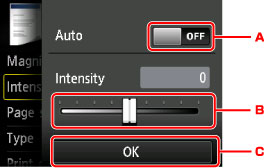
Intensity
تحديد درجة الكثافة.
-
انقر لتنشيط/إلغاء تنشيط الضبط التلقائي للكثافة.
عند تحديد ON، يتم ضبط الكثافة تلقائيًا وفقًا للمستندات الأصلية التي تم تحميلها على السطح الزجاجي.
-
اسحب لتحديد درجة الكثافة.
-
انقر لتأكيد إعداد الكثافة.
ملاحظة- عند تحديد Auto، قم بتحميل المستند الأصلي على السطح الزجاجي. لن تتمكن من استخدام ADF.
-
-
Page size
لتحديد حجم الصفحة الخاص بالورق الذي تم تحميله.
ملاحظة- لا يتم عرض إلا أحجام الصفحات القابلة للتحديد من لوحة التشغيل.
-
Type (نوع الوسائط)
لتحديد نوع الوسائط من الورق الذي تم تحميله.
ملاحظة- لا يتم عرض إلا أنواع الوسائط القابلة للتحديد من لوحة التشغيل.
-
Print qlty (جودة الطباعة)
لضبط جودة الطباعة وفقًا للمستند الأصلي.
 هام
هام- إذا كنت تستخدم Standard مع تعيين Type على Plain paper، ولم تكن الجودة كما هو متوقع، فحدد High لـ Print qlty ، وحاول النسخ مرة أخرى.
- حدد High للإعداد Print qlty للنسخ بتدرج الرمادي. يُستخدم إعداد تدرج الرمادي في الحصول على تدرج ألوان في نطاق درجات اللون الرمادي بدلاً من الأسود أو الأبيض.
-
Layout
حدد التخطيط.
-
ADF duplex scan
حدد إذا ما كنت ستقوم بإجراء المسح الضوئي على الوجهين من ADF.
-
2-sidedPrintSetting
حدد ما إذا كنت ستقوم بإجراء النسخ على الوجهين أم لا.
-
Collate
حدد ما إذا كنت ستحصل على نتائج طباعة تم فرزها عند طباعة نُسخ متعددة من مستند أصلي متعدد الصفحات أم لا.
-
Frame erase copy
عند نسخ مستندات أصلية سميكة مثل الكتب، يمكنك إجراء النسخ بدون ظهور هوامش سوداء حول الصورة أو ظلال شبكية.
